IPadサブモニター化2026!Win&Macを快適2画面化する極意
目次
📌 【この記事の重要ポイントまとめ】
- 要点1:Mac環境なら純正「Sidecar」の有線接続が最強、遅延ほぼゼロで手軽に2画面化が完了。
- 要点2:Windows接続は完全無料の「spacedesk」か、有線安定性と描画性能に優れた「Duet Display」「Luna Display」を用途に合わせて選定。
- 要点3:画面の「拡張」と「複製」の使い分けや縦置きスタンドの活用、給電管理を徹底することで作業効率が最大化。
【2026年最新】iPadをサブモニター化する圧倒的メリットと作業効率化の真価
手元のタブレットを外部ディスプレイとして組み込む最大の強みは、画面領域の物理的な拡大にとどまりません。一般的なモバイルモニターと比較しても、iPadが誇る高解像度・広色域のディスプレイ性能と持ち運びやすさは群を抜いています。 デスクワークにおいてiPad 2画面化 作業効率化を図る際、押さえておきたいのがiPadディスプレイ拡張と複製の使い分けです。メイン画面の作業領域を広げる「拡張」は、片方の画面でZoom会議や資料・チャットツールを開きつつ、もう片方でドキュメント作成やコーディングを行う用途に最適です。一方で、画面をそのまま映し出す「複製(ミラーリング)」は、対面でのプレゼンテーションやApple Pencilを用いた手書き解説で真価を発揮します。 iPadサブモニター化2026年最新のトレンドでは、持ち運び用のモバイルモニターをわざわざ買い足すのではなく、既存の資産であるiPadを作業端末へとシームレスに昇華させるスタイルが定着しています。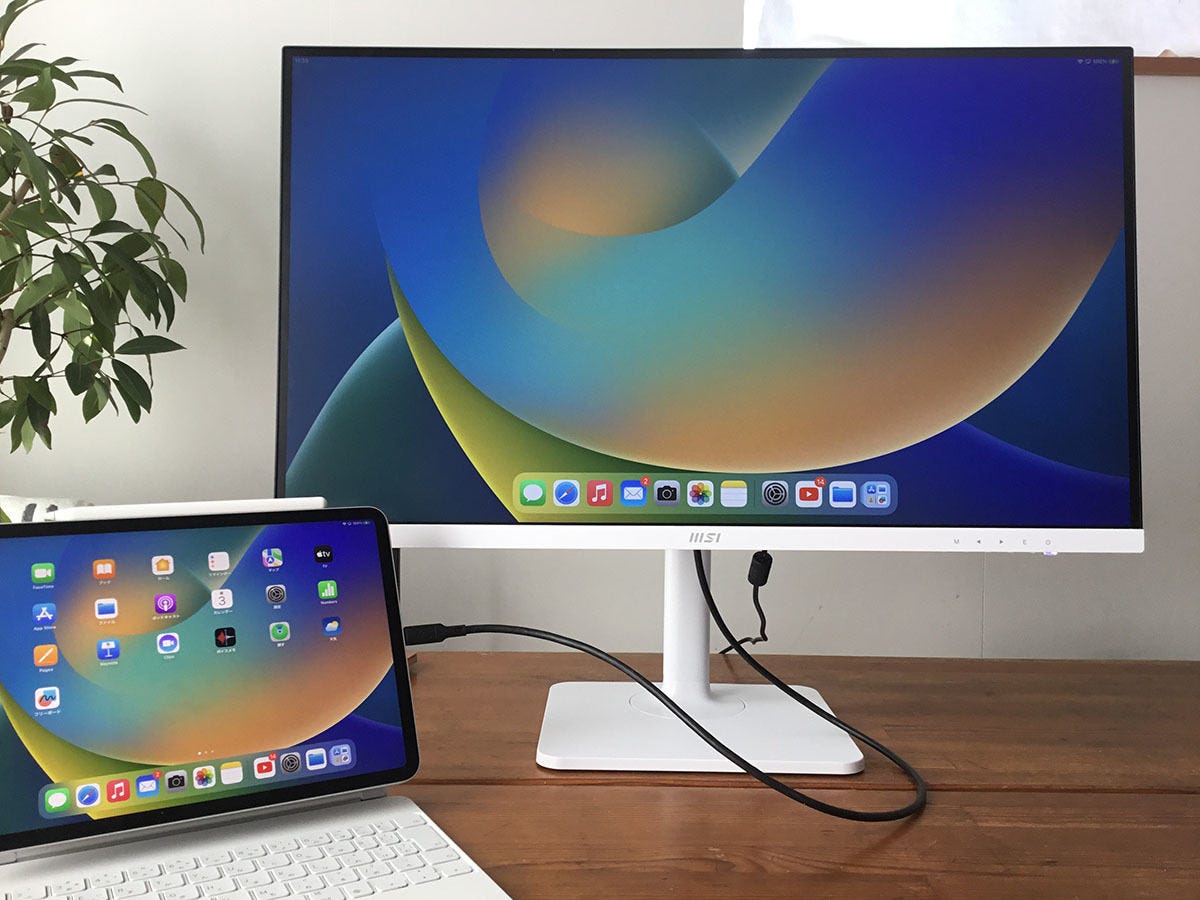
【Mac編】純正機能「Sidecar」の設定方法と遅延ゼロを目指す有線接続テクニック
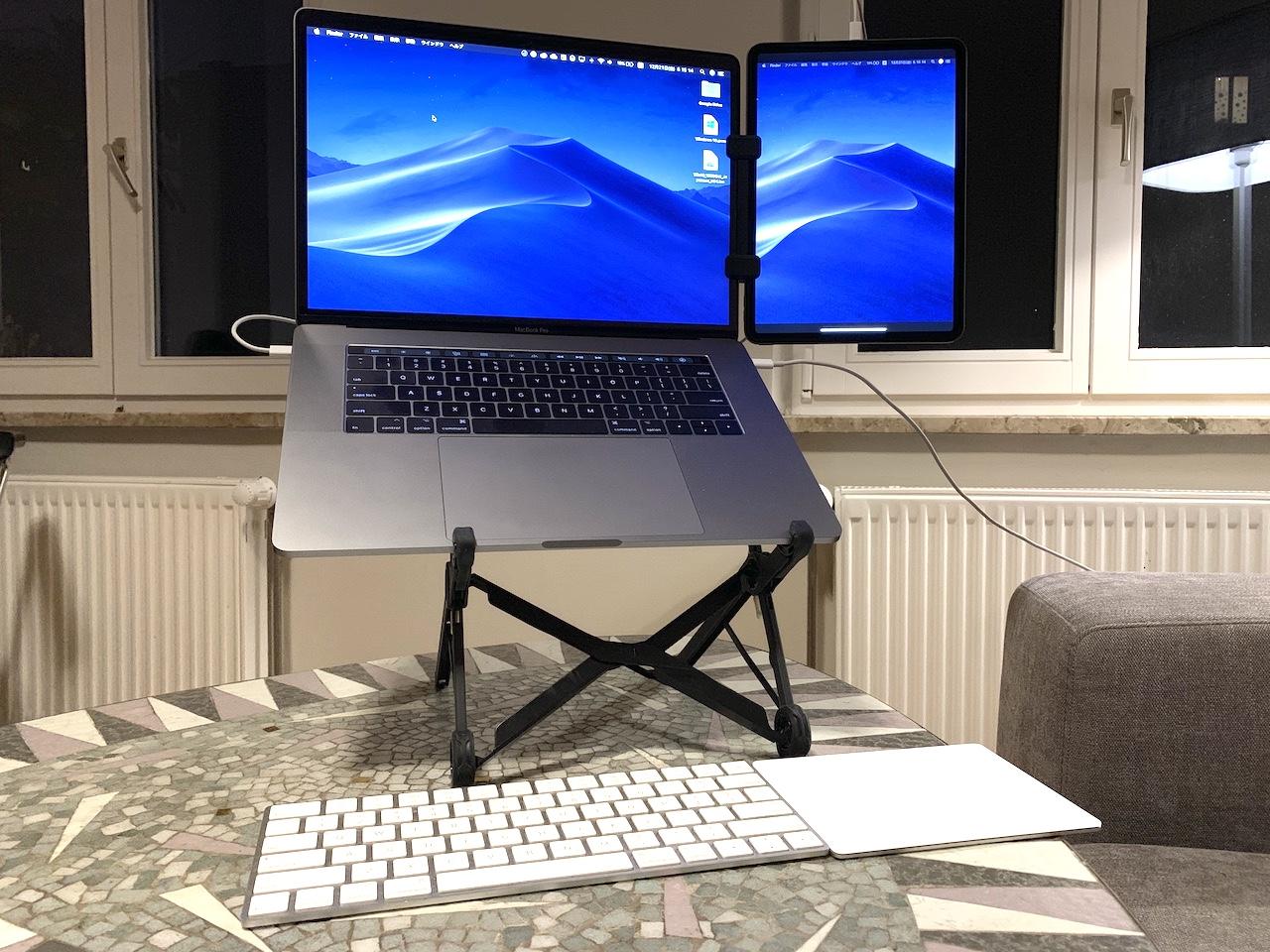
Appleエコシステムを利用しているユーザーにとって、最も完成度が高くコストがかからない選択肢がMac Sidecar 設定方法の習熟です。macOS CatalinaおよびiPadOS 13以降で標準搭載されたSidecarは、同一のApple IDでログインし、Wi-FiとBluetoothを有効にするだけで即座に接続できます。 具体的な接続手順は極めてシンプルです。- Macの「コントロールセンター」から「ディスプレイ」を選択。
- ミラーリングまたは拡張の候補に表示される手持ちのiPadをクリック。
- Macの「システム設定」>「ディスプレイ」で配置位置(左右・上下)を微調整。
【Windows編】無料アプリから有線専用まで!接続ソフト徹底比較と設定手順
Windows PCユーザーがiPadをサブディスプレイとして活用する場合、サードパーティ製アプリケーションの導入が必須となります。市場には完全無料のツールからプロ仕様のハードウェア連携ドングルまで幅広い選択肢が存在するため、自身のワークスタイルに合わせたツール選びが不可欠です。代表的な接続ソリューション比較一覧
| ツール・製品名 | 詳細・数値データ | 一般的な基準・相場 | 編集部の見解・評価 |
|---|---|---|---|
| Sidecar(Apple純正) | 遅延:極小 / Mac専用 / 無料 | OS標準機能(0円) | Macユーザーなら文句なしの第一選択。 |
| spacedesk | Wi-Fi接続 / Win・iOS対応 / 無料 | 非商用利用:無料 | まずはコストゼロで試したいWindowsユーザー向け。 |
| Duet Display | 有線・無線両対応 / タッチ操作対応 | サブスクリプション(年額約3,000円〜) | 有線接続時の安定性と描画レスポンスが極めて優秀。 |
| Luna Display | 専用ハードウェアドングル / GPU直結 | 買い切り(約12,000円〜18,000円前後) | PC本体のGPUアクセラレーションを活かしたい上級者向け。 |
【実態検証】利用者の生の声と現場目線で見えたリアル
実際の導入現場において、ユーザーはどのようなメリット・デメリットを感じているのでしょうか。テレワーク従事者やクリエイターコミュニティのフィードバックを精査すると、明確な傾向が浮き彫りになります。「カフェでのノマドワーク時、11インチのiPad ProをSidecarで繋ぐだけで、ブラウザを見ながらのテキスト執筆スピードが倍になった。重いモバイルモニターを持ち歩く必要がなくなったのが最大の収穫」(Webディレクター・30代男性)
「Windowsの社内PCに勝手なソフトを入れられないセキュリティ制約がある場合、フリーソフトの導入ハードルが高いのが難点。個人PCではspacedeskが非常に便利だが、会社の規定確認は必須」(インフラエンジニア・40代男性)利用者の声を総合すると、「一度マルチ画面の快適さに慣れるとシングル画面には戻れない」という絶賛の声が大半を占める一方で、オフィスのセキュリティポリシーや長時間のバッテリー消費に対する工夫が必要であるという現実的な指摘も寄せられています。
一般に知られていない盲点とネットの誤解
iPadサブモニター化に関して、ネット上で頻繁に見られる誤解や見落とされがちな盲点も存在します。誤解1:iPadのバッテリーが急速に劣化する?
「常時ケーブル接続で給電し続けるとバッテリーが膨張・劣化する」という噂がありますが、近年のiPadOSには高度な「最適化されたバッテリー充電」機能や給電制御が組み込まれています。ただし、高負荷な描画処理を続けながら画面輝度を最大にしていると本体が発熱し、熱によるセルへの負荷がかかることは事実です。長時間の利用時は、ディスプレイ輝度を必要最小限に抑えることがハードウェア寿命を延ばす鉄則です。誤解2:横置きでしか使えない?
PCモニターの横に並べる際、横向き配置が標準と思われがちですが、チャットアプリ(Slack、Teams)や縦長のWebページ、ソースコードを常時表示させるならiPadサブモニター縦置きスタンドの導入が効果的です。マグネット式で角度調整が容易な縦置きスタンドを導入することで、デスクの専有面積を最小限に抑えつつ、視線移動の負荷を大幅に削減できます。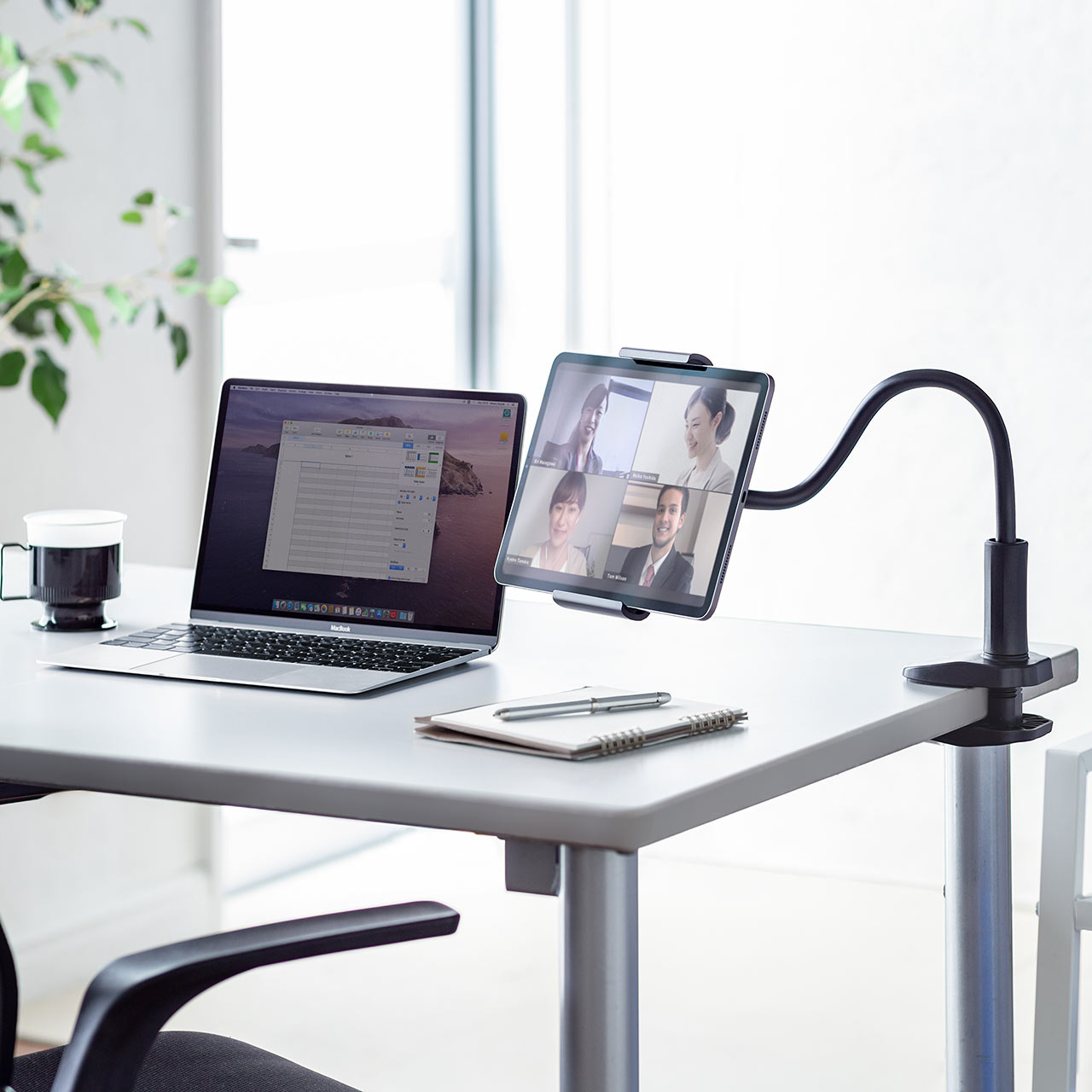
【プロの結論】認知心理学から見る導入すべき人と見送るべき人の条件
人間工学および認知心理学の観点から見ると、マルチディスプレイ環境は「作業記憶(ワーキングメモリ)の負荷軽減」に極めて有効です。ウィンドウの切り替え(Alt+Tabやスワイプ操作)という微小な認知的摩擦を排除することで、思考の分断(コンテキストスイッチ)を防ぎ、深い集中状態(ディープワーク)を維持しやすくなります。【導入をおすすめできる人】
* リファレンス資料や仕様書を常時確認しながらドキュメント作成を行う人 * 外出先や出張先でも自宅同等の2画面作業環境を再現したいモバイルワーカー * すでに手元にiPadを所有しており、追加コストを最小限に抑えたい人【導入を慎重に見送るべき人】
* 16インチ以上の広大な作業領域を求めている人(専用の据え置き大型モニターが適当) * 会社のセキュリティ規定により、PCへの仮想ディスプレイドライバ導入が禁止されている環境の人 * iPad単体を頻繁に持ち歩き、手書きノートとしてリアルタイムに併用する頻度が高い人【ipad サブ モニター】に関するよくある質問(FAQ)
Q1:Windows PCとiPadを有線接続する際、完全無料で使える方法はありますか?
A1:完全無料の接続ツール(spacedeskなど)は基本的に同一ローカルWi-Fiを介した無線接続が中心となります。有線接続で遅延のない描画を行いたい場合は、Duet Displayなどの有償アプリや、USBテザリング設定を応用した環境構築が実用的な選択肢となります。
Q2:サブモニターとして接続中、iPad側でApple Pencilによる手書き入力はできますか?
A2:MacのSidecarやDuet Displayの対応プラン等では、サブモニター表示のままApple Pencil入力が可能です。IllustratorやPhotoshopの液タブ(液晶タブレット)代わりとして直感的なペン入力を活用できます。
Q3:画面がカクついたり遅延が発生したりする場合の即効性のある対処法は?
A3:まずは無線接続からUSBケーブルによる有線接続への切り替えを試してください。無線を維持する場合は、Wi-Fiルーターの周波数帯を混雑しやすい2.4GHzから5GHz帯(またはWi-Fi 6)へ変更し、iPad側の解像度設定やフレームレート設定を一段階下げることで劇的に改善します。 (出典: ipad サブ モニター(Yahoo!ニュース))
まとめ:今後の動向と失敗しないための判断基準
手持ちのiPadをサブモニターとして活用する手法は、ハードウェアの買い足しを最小限に抑え、劇的な生産性向上を実現する極めて合理的なソリューションです。Macユーザーであれば純正の「Sidecar」を有線で接続するだけで理想的な環境が整い、Windowsユーザーであっても無料の「spacedesk」や高機能な「Duet Display」を導入することで、妥協のないマルチディスプレイ空間が完成します。 自身のOS環境、作業スペースの広さ、そして求める応答速度(有線・無線の選択)を明確にした上で、まずは手元にある機材で快適な2画面環境の構築を始めてみてください。
コンテンツディレクター
清水 陸 (Riku Shimizu)
プロフィールを見る →
毎日更新されるトレンド情報を分析・発信中。役立つ裏技やおすすめ情報を分かりやすく紹介します。
