画面の色反転が戻らない?原因と2026年最新の解除手順を徹底解説
スマートフォンやパソコンを操作している最中、突如として画面全体が不気味なネガフィルム調に切り替わり、見慣れたアプリアイコンや写真の色が反転してしまう現象に直面した経験はないでしょうか。操作を受け付けなくなったわけではないものの、白と黒が逆転し、人物の肌色が青白く表示される異様な光景に、「液晶ディスプレイが物理的に故障したのではないか」「悪質なウイルスに感染したのではないか」とパニックに陥るユーザーは少なくありません。
しかし、画面表示の激変をもたらす要因の9割以上は、ハードウェアの故障ではなくOS標準の「視覚支援機能(アクセシビリティ)」の意図しない作動にあります。本稿では、iPhone・Android・Windowsの各主要プラットフォームにおける2026年最新の解除手順を整理するとともに、なぜ勝手に切り替わってしまうのかというショートカット誤爆のメカニズム、さらにはイラスト制作やWebツールにおける画像ネガポジ反転の技術的背景まで徹底究明します。
📌 【この記事の重要ポイントまとめ】
- 要点1:突然の画面色反転は液晶の故障ではなく、OSに標準搭載された「アクセシビリティ(視覚支援)」ショートカットの誤入力が主因である。
- 要点2:iPhone・Android・Windowsいずれも、設定画面のアクセシビリティ項目や特定の解除コマンドを実行することで数秒で元の表示へ復元できる。
- 要点3:画像のネガポジ反転はRGBの各階調を「255-元数値」で算出する補色処理であり、クリスタ等の制作ソフトや無料オンラインツールで可逆的に加工・修正が可能。
【緊急対応】突然画面がネガ反転する真相とショートカット誤爆のメカニズム
画面の表示色が狂ってしまうトラブルについて、大手ポータルサイトの知恵袋やSNS上では「朝起きてアラームを止めたら画面がネガ状になっていた」「ゲーム中にキーボードを連打したら突然白黒と紫の世界になった」といった悲鳴のような投稿が日常的に寄せられています。利用者の手記やコミュニティの報告を検証すると、その背景には共通した「無意識の操作」が存在しています。
デバイス各社が提供するOSには、視覚特性や光過敏症を持つユーザーのためにコントラスト比を高める支援技術が標準装備されています。問題は、これらの機能へ素早くアクセスできるように「特定の物理ボタンの連続押し」や「キーボードの同時押し」にショートカットが割り当てられている点にあります。スマートフォンをポケットから取り出す際の偶発的なサイドボタン連打や、PC作業中の指の滑りによって、知らぬ間に機能が発動してしまうことが「勝手に色反転する」現象の真相です。
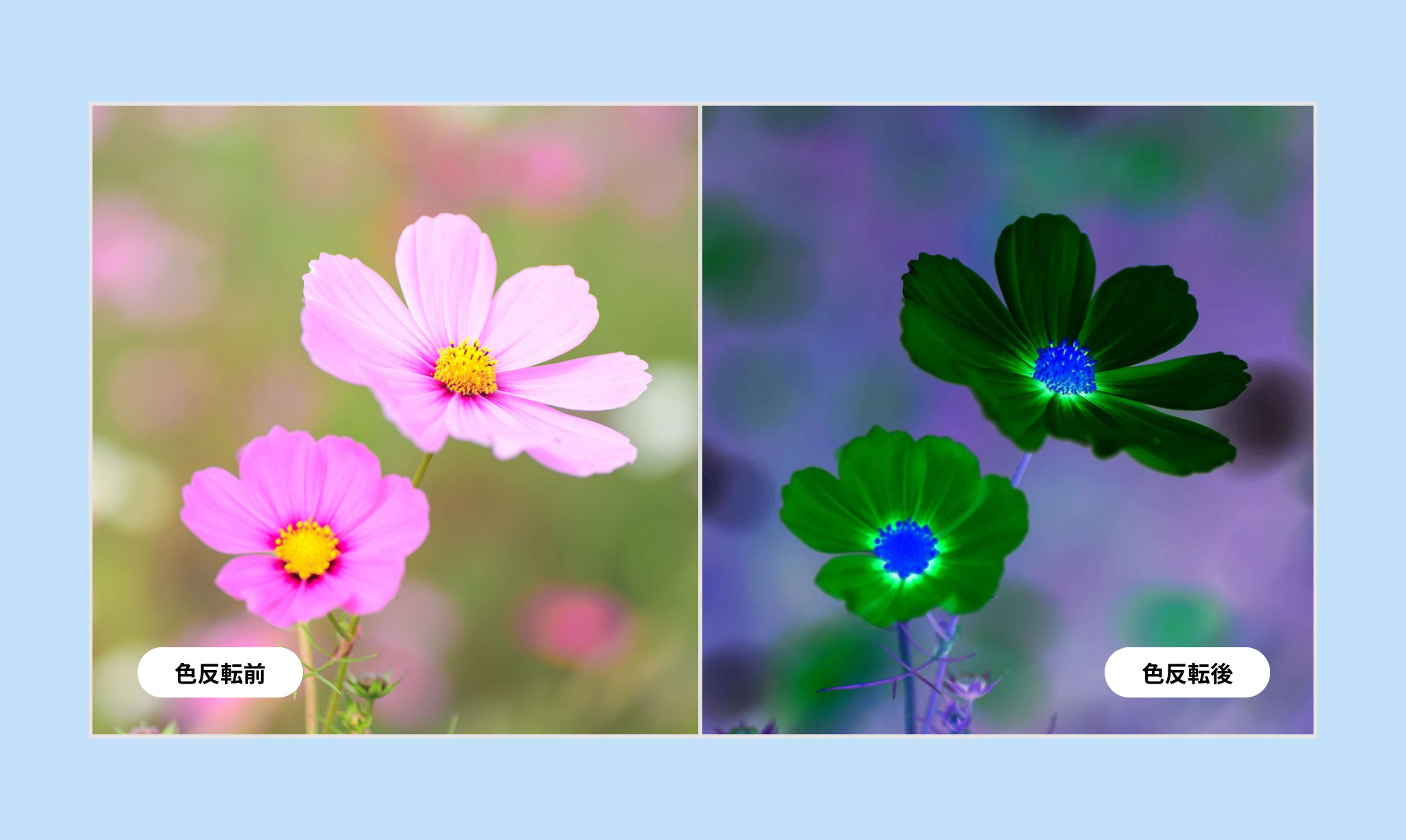
また、近年のOSに広く導入されている「ダークモード」と「色反転」を混同するケースも目立ちます。ダークモードがUIデザイナーによって設計された「暗色基調の洗練されたテーマ」であるのに対し、色反転はピクセルのRGB数値を強制的に数学的反転(補色置換)させる処理です。そのため、画像や動画までネガポジ状態になり、極めて強い違和感をもたらすことになります。
【2026年最新】端末別・画面の色反転を即座に元に戻す解除手順
画面表示の異常を元通りに戻すための具体的な手順を、デバイスおよびOS別に解説します。手元の端末に合わせて操作を進めてください。
1. iPhone / iPad(iOS・iPadOS)での解除方法
iOS環境では、主に「画面表示とテキストサイズ」の設定、または「アクセシビリティのショートカット」が作動しています。
- 設定アプリから戻す手順:
- 「設定」アプリを開き、「アクセシビリティ」をタップします。
- 「視覚サポート」グループにある「画面表示とテキストサイズ」を選択します。
- 一覧にある「反転(スマート)」および「反転(クラシック)」のスイッチを両方とも「オフ(灰色)」に切り替えます。
- 再発防止策(ショートカット解除):「アクセシビリティ」最下部にある「ショートカット」を開き、サイドボタンのトリプルクリックに割り当てられている「反転」のチェックを外しておきます。
2. Androidスマートフォンでの解除方法
Android端末(Pixel、Galaxy、Xperia、AQUOSなど)では、OSのバージョンやメーカーのカスタムUIによって表記が一部異なる場合がありますが、基本構造は共通です。
- 基本の解除手順:
- 「設定」アプリから「ユーザー補助」(または「アクセシビリティ」)をタップします。
- 「表示」または「テキストと表示」の項目内にある「色反転」(または「カラー反転」)を選択します。
- 「色反転を使用」のトグルスイッチをオフにします。
- クイック設定パネルの確認:画面上部から下方向へ2回スワイプして表示されるクイック設定パネル内に「色反転」タイルが存在する場合、そこを一度タップするだけでも解除が可能です。
3. Windows 11 / Windows 10 PCでの解除方法
PC環境で最も多いトラブルが、タイピング時のショートカットキー誤爆です。Windowsには2系統の色反転トリガーが備わっています。
- カラーフィルターのショートカット(Windows 10/11共通): キーボードの「Windowsキー + Ctrl + C」を同時に押します。画面の色調が一瞬で標準に戻れば、カラーフィルターが原因です。
- 拡大鏡の色反転ショートカット: 画面が拡大された状態でネガ反転している場合は、拡大鏡機能が連動しています。「Ctrl + Alt + I」を押すことで、拡大鏡のネガポジ反転のみを反転・解除できます(拡大鏡自体の終了は「Windowsキー + Esc」)。
- 設定画面からの恒久対処:「設定」>「アクセシビリティ」>「カラーフィルター」を開き、機能をオフにすると同時に「カラーフィルターのキーボードショートカット」をオフにしておけば、以後の誤作動を完全に防げます。
【徹底比較】OS別・色反転機能の仕様とショートカット一覧
各主要プラットフォームにおける色反転機能の挙動、割り当てられたショートカット、誤爆リスクの違いを下記の比較表にまとめました。
| プラットフォーム | 機能名称・反転方式 | 誤爆を引き起こす主なトリガー | 編集部の見解・防止策 |
|---|---|---|---|
| iOS / iPadOS | スマート反転 / クラシック反転 | サイドボタントリプルクリック、背面タップ(Back Tap) | 背面タップに誤って割り当てられているケースが多いため、タッチ設定の見直しが推奨される。 |
| Android OS | 色反転(高コントラスト化) | 音量上下キー同時長押し、クイック設定タイルの誤タップ | ポケット内でのボタン圧迫で発動しやすい。「ユーザー補助ショートカット」の無効化が有効。 |
| Windows 11 / 10 | カラーフィルター / 拡大鏡反転 | Win + Ctrl + C、または Ctrl + Alt + I(拡大鏡併用時) | テキスト入力やコピー&ペースト(Ctrl+C)の打ち損じで頻発。設定からショートカット無効化を推奨。 |
| macOS | カラーを反転(クラシック/スマート) | Option + Command + F5、または Control + Option + Command + 8 | ショートカットのキーバインド変更やメニューバー常駐アイコンからの即時復旧が可能。 |
スマート反転とクラシック反転の決定的な違い
iOSやmacOSには「クラシック反転」と「スマート反転」の2種類が用意されています。クラシック反転が画面上のすべてのピクセルを無差別に反転させるのに対し、スマート反転はUIの枠組みや背景色を反転させつつ、写真、動画、一部のアプリアイコンなどのマルチメディア要素を元の自然な発色に維持する高度な描画処理を行います。意図的にダークモード代わりとして活用する場合は、スマート反転の選択が基本となります。

一般に知られていない盲点|アクセシビリティの設計思想と数学的ロジック
突然の色反転に遭遇すると「ウイルスの仕業」「画面パーツの劣化」と勘違いしがちですが、この機能はデジタル社会におけるアクセシビリティ基準(WCAG:Web Content Accessibility Guidelines)と深く結びついています。光の眩しさに強い苦痛を感じる羞明(しゅうめい)の症状を持つ人や、白地に黒文字のコントラストでは文字が視認しにくいロービジョンの人々にとって、画面反転はデジタルデバイスを利用するための生命線です。
技術的な仕組みに目を向けると、カラー反転処理はデジタル色彩工学における極めて厳密な数学的アルゴリズムに基づいています。一般的なフルカラーRGB空間(24ビットカラー)では、赤・緑・青の各チャンネルが0から255までの256階調で表現されます。Webベースの色反転計算機やOSの内部プロセッサーは、元の色値に対して以下の計算を一括実行します。
G'(反転後) = 255 - G(元データ)
B'(反転後) = 255 - B(元データ)
例えば、純白(RGB: 255, 255, 255)は漆黒(RGB: 0, 0, 0)へ、鮮やかな黄色(RGB: 255, 255, 0)は青(RGB: 0, 0, 255)へと完全な補色関係に置換されます。この数式が示す通り、色反転は不可逆な破壊処理ではなく、「反転した画像に対しても一度同じ計算を適用すれば、完全に元の色値へと戻る」という完全可逆性を持っています。
【プロの結論】色反転機能を活用すべき人・慎重になるべき人の判断基準
- 活用をおすすめできる人:
- 白色光による眼精疲労が著しく、通常のダークモード非対応アプリでも背景を暗く保ちたい人。
- 夜間の暗所作業でディスプレイの最低輝度でも眩しさを感じる視覚過敏・光過敏の人。
- コントラスト比を極大化して文字のアウトラインをくっきり強調させたい読書メインのユーザー。
- 設定・ショートカットを無効化すべき人:
- 写真編集、動画編集、イラスト制作など、正確なカラーマネジメントが要求されるクリエイター。
- ゲームや高速タイピングを行う頻度が高く、キーボードの誤打鍵を起こしやすいPCユーザー。
- ポケットや鞄にスマホを無造作に入れて持ち歩くことが多く、物理キーの誤圧迫が発生しやすい人。
【画像加工・イラスト制作】画像の色反転やり方とクリスタのショートカット活用術
画面全体の表示トラブルではなく、「特定のイラストや写真データのみをネガ反転させたい」というクリエイティブ用途においても色反転は頻繁に活用されます。特にデジタルイラスト制作ソフトのデファクトスタンダードである「CLIP STUDIO PAINT(クリスタ)」や、オンライン加工ツールの現場では不可欠な技術です。
CLIP STUDIO PAINT(クリスタ)における色反転の実行手順
クリスタでレイヤーの色を反転させる方法は極めて明快です。線画の白黒反転や、エフェクトレイヤーの階調調整に重宝します。
- メニューからの操作:反転させたいレイヤーを選択し、上部メニューの「編集」>「色調補正」>「階調の反転」をクリックします。
- ショートカットキー:Windows環境では「Ctrl + I」、macOS / iPad環境では「Command + I」を押すことで、瞬時に選択中レイヤーの階調を反転できます。
無料オンラインツールによるネガポジ反転とWeb制作での応用
専用のデザインソフトが手元にない場合でも、ブラウザ上で動作する無料のカラーネガツールを利用すれば、ワンクリックで画像反転が完了します。2026年現在の主要Webツールは、静止画(JPEG、PNG)のみならず、アニメーションGIF、WebP、APNGなどの次世代フォーマットにも完全対応しており、サーバーへ画像を保存せずブラウザのメモリ内(JavaScript / Canvas API)で高速処理されるため、プライバシー面でも安全に加工できます。
また、WebデザインやUI開発においては、HEXやHSL、CMYKのカラーコードを即座に補色計算し、WCAGのコントラスト基準を満たしているかを検証するシミュレーターとしてもカラー反転ツールが広く活用されています。

【色 反転】に関するよくある質問(FAQ)
Q1:iPhoneの画面が「白黒」と「ネガ反転」のどちらにも見えます。何が起きていますか?
A1:「カラーフィルター(グレイスケール)」と「色反転(クラシック)」が同時に有効になっている可能性があります。「設定」>「アクセシビリティ」>「画面表示とテキストサイズ」から、「反転」と「カラーフィルタ」の両項目がオフになっているか確認してください。
Q2:Windowsでゲームや文章作成中に突然色反転してしまうのを永久に防止する方法は?
A2:ショートカットキーの割り当てを無効化するのが最も確実です。「設定」>「アクセシビリティ」>「カラーフィルター」へ進み、「カラーフィルターのキーボードショートカット」のスイッチをオフに設定してください。これで「Win + Ctrl + C」を押しても誤作動しなくなります。
Q3:Web上の無料ツールで写真の色を反転させると、画質は劣化しますか?
A3:ピクセルのRGB数値を計算によって置き換える処理自体で画質が低下することはありません。ただし、保存形式に非可逆圧縮のJPEGを選択して高圧縮をかけると劣化が生じるため、元の画質を100%維持したい場合はPNG形式での出力を推奨します。
Q4:スマート反転を設定しているのに、一部のWebサイトで写真まで反転してしまうのはなぜですか?
A4:Webサイト側の実装方式(CSSやCanvas描画、特殊な画像埋め込みタグなど)によっては、OSが「これは写真である」と正しく判別できず、通常のUI要素として一括反転処理を適用してしまうことがあります。これはOSの画像認識仕様による制限です。
まとめ:誤作動を防ぐ環境設定とデジタルアクセシビリティの正しい理解
画面が突然ネガポジ反転してしまう現象は、一見すると深刻なシステムエラーやディスプレイの故障に見えますが、その実態はユーザーの操作補助を目的に備えられたアクセシビリティ機能の誤作動に過ぎません。解除方法は確立されており、iPhoneなら画面表示設定、Androidならユーザー補助、Windowsなら「Win + Ctrl + C」などのキー操作ですぐに元の表示環境を取り戻すことができます。
予期せぬ画面の異常表示に振り回されないためには、使用していないアクセシビリティショートカットをあらかじめオフに設定しておく自衛策が有効です。同時に、色反転が持つ視覚支援技術としての役割や数学的な補色ロジックを理解しておくことで、トラブル発生時にも冷静に対処できるようになるでしょう。 (出典: 色 反転(Yahoo!ニュース))
テクノロジーやライフスタイル領域を中心に執筆活動を行っています。趣味は写真撮影と旅行です。
