【2026】インスタ投稿サイズ完全攻略!見切れ&画質落ちを防ぐ黄金比
スマートフォンのディスプレイ大型化や高精細化が進む2026年のWeb環境において、Instagramでの視覚演出はアカウントの成長やエンゲージメントを左右する決定的な要素となっています。せっかく時間をかけてデザインした画像や動画が「フィード一覧で文字が見切れてしまった」「アップロードしたら全体がぼやけて画質が著しく低下した」といったトラブルに直面するクリエイターや企業担当者は後を絶ちません。
こうしたトラブルの根底には、Meta社が運用するプラットフォーム独自の自動トリミング仕様や画像圧縮アルゴリズムへの理解不足が存在します。本稿では、フィード、リール、ストーリーなど主要フォーマット別の推奨ピクセル数から、見切れを防ぐセーフティゾーンの設計、各種デザインツールでの正確な設定手順まで、現場の検証データをもとに詳細に解説します。
📌 【この記事の重要ポイントまとめ】
- 要点1:フィード投稿は画面占有率が高い「4:5(1080×1350px)」、リール・ストーリーは「9:16(1080×1920px)」が2026年の推奨基準。
- 要点2:画質低下の主因は過度なファイル容量や横幅1080px超過による強制圧縮であり、適切なリサイズと書き出し設定で回避可能。
- 要点3:プロフィールグリッド表示時の「1:1」正方形切り抜きを見越し、上下約14%の領域に重要要素を置かない設計が見切れ防止の鍵。
【2026年最新】インスタ投稿サイズ比率の黄金比と主要フォーマット一覧
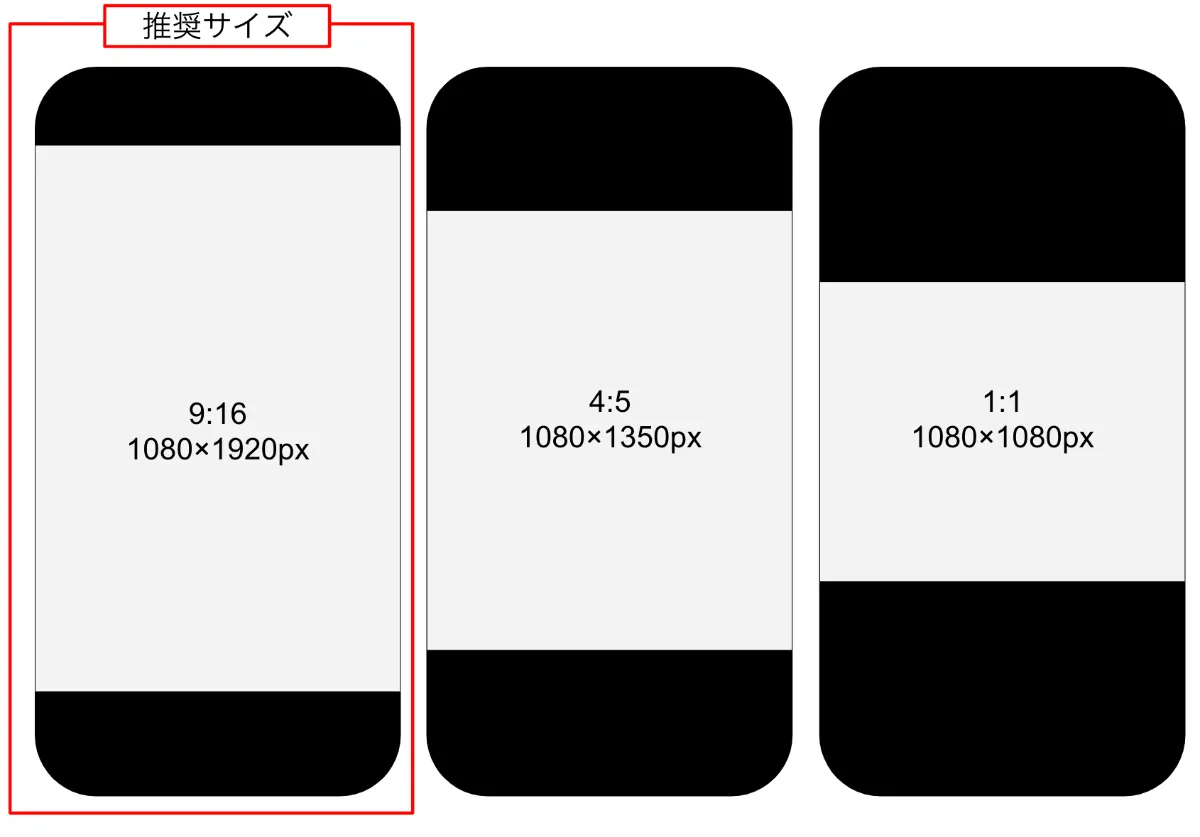
Instagramで効果的な発信を行う第一歩は、プラットフォームが規定するインスタアスペクト比一覧と2026年最新インスタ推奨サイズの全体像を正確に把握することです。投稿場所や用途によって画面に表示される比率は明確に分かれており、誤ったサイズでアップロードすると不要な黒帯の発生や強制的な切り抜き処理が実行されます。
現在運用されている主要な配置面における基準値を以下の比較表にまとめました。制作前のレギュレーション確認として活用してください。
| 項目(投稿タイプ) | 詳細・数値データ(推奨比率 / ピクセル) | 一般的な基準・相場 | 編集部の見解・評価 |
|---|---|---|---|
| フィード縦長(推奨) | 比率 4:5 1080 × 1350 px | タイムライン表示時の標準規格 | スマートフォンの画面占有率が最も高く、滞在時間向上に直結する黄金比。 |
| フィード正方形 | 比率 1:1 1080 × 1080 px | 初期からの伝統的フォーマット | プロフィール一覧との整合性が高いものの、縦スクロール時の視認面積では4:5に劣る。 |
| フィード横長 | 比率 1.91:1(16:9) 1080 × 566〜608 px | 風景写真や動画の転用規格 | モバイル画面での専有面積が極めて小さく、特別な意図がない限り日常投稿には非推奨。 |
| リール動画 / ストーリー | 比率 9:16 1080 × 1920 px | 全画面フルスクリーン規格 | 没入感は最大。上下・右側のUIパーツ重なりを避ける余白設計が必須。 |
| アイコン / ハイライト | 比率 1:1(円形表示) 320 × 320 px 以上 | プロフィール識別規格 | 円形にクロップされるため、中央配置を徹底しないと四隅の要素が消失する。 |
投稿フォーマットを選択する際は、単に見栄えだけでなく、ユーザーがタイムラインをスクロールする際の指の動きを考慮に入れる必要があります。特にインスタ投稿サイズ比率において、縦方向のピクセル数が大きいほど画面内に留まる時間が長くなり、アルゴリズム上の評価向上にも寄与します。
画像が見切れる・画質が落ちる決定的な理由|アルゴリズムと仕様の真実
「推奨サイズで作ったはずなのに端が切れる」「高解像度カメラで撮影した写真なのに投稿するとモヤがかかる」という現象には、明確な技術的理由があります。多くの制作者が陥る2大要因を解き明かします。
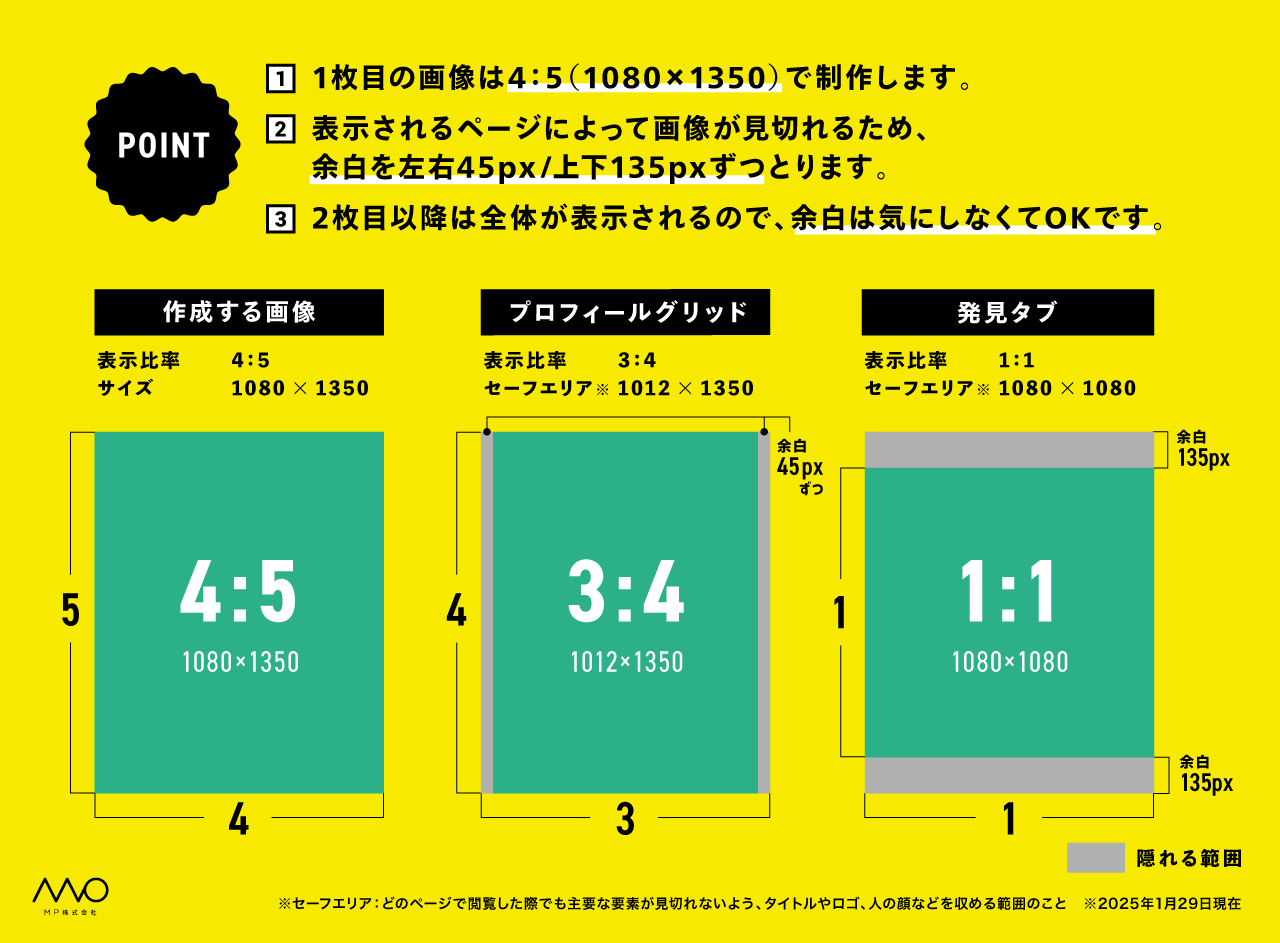
まず、画像が見切れる最大の原因は、「タイムライン表示」と「プロフィールグリッド表示」で適用されるトリミング仕様の差異です。フィードでインスタ縦長画像サイズ4:5(1080×1350px)を採用した場合、フィード上では全体が美しく表示されますが、アカウントのプロフィール画面では中央の「1:1(1080×1080px)」で強制的に正方形クロップされます。この結果、上下それぞれ135px分の領域に配置されたテキストや装飾が見切れる事態が発生します。
次に、画質が極端に低下する現象は、Meta社のサーバーに備わる自動画像最適化(トランスコード)エンジンの挙動に起因します。サーバー側の負荷軽減とアプリの通信高速化を目的に、規定値を外れたデータには強力な再圧縮が施されます。
- 横幅が1080pxを超えている場合:例えば4K(3840×2160px)や高画素一眼レフの生データをそのままアップロードすると、システム側で強制的に横1080pxへと縮小変換され、その過程で輪郭のジャギーや不可逆圧縮によるノイズが発生します。
- ファイル容量が過大な場合:データ容量が大きすぎる画像は、サーバー側で一律に圧縮率を引き上げられるため、グラデーションのバンディング(階調飛び)や文字周りのモスキートノイズが顕著になります。
- 横幅が320px未満の場合:解像度が足りず、1080px相当まで引き伸ばされて全体がピンボケ状態に陥ります。
これらを回避するインスタ画質落とさない方法の鉄則は、「あらかじめMeta側の基準に完全合致する幅1080pxで制作し、不要な再エンコード処理を挟ませないこと」に尽きます。
【フィード・リール・ストーリー別】失敗しない推奨ピクセル数と配置テクニック
各フォーマットの特性を活かし、ユーザー体験を損なわないための具体的なピクセル設計と配置テクニックを整理します。
1. フィード投稿の最適設計(4:5と1:1の使い分け)
フィード投稿における標準推奨サイズはインスタフィード画像サイズとして定着した「1080×1350px(4:5)」です。正方形のインスタ正方形ピクセル数である「1080×1080px(1:1)」と比較して、スマートフォンのディスプレイ上で約1.25倍の専有面積を確保できます。
デザインを行う際は、縦1350pxのうち中央の1080px四方にメインタイトルや重要メッセージを収めるのが鉄則です。上下の余白(各135px)には背景画像や装飾のみを配置することで、プロフィール画面での見切れを完璧に防げます。
2. インスタ複数枚投稿サイズ(カルーセル)の統一ルール
1つの投稿に複数枚の画像をまとめるカルーセル投稿では、「1枚目に選択した画像の縦横比が、2枚目以降の全スライドに自動強制適用される」というシステム仕様が存在します。1枚目を1:1の正方形に設定すると、2枚目に4:5の縦長画像を配置しても上下が自動カットされます。複数枚投稿を行う際は、すべてのスライドを同一ピクセル数(全ページ1080×1350pxなど)で統一して書き出す必要があります。
3. リール動画・ストーリーのセーフゾーン管理
動画フォーマットであるインスタリール推奨サイズおよびインスタストーリー縦横比は、いずれも「1080×1920px(9:16)」が標準です。全画面表示されるため迫力ある訴求が可能ですが、画面上にはアカウント名、キャプション、いいね・シェアボタン、音源情報などのUIアイコンが常時重なって表示されます。
このため、インスタ画像見切れ防止対策として以下の「セーフゾーン(安全領域)」を厳守してください。
- 上部余白:上端から約220〜250pxはアカウント情報やストーリーバーと被るためテキスト配置を避ける。
- 下部余白:下端から約300〜400pxはキャプションやコメント入力欄と被るため主要導線を置かない。
- 右側余白:右端から約100pxはアクションボタン群が重なるため重要情報を避ける。
4. インスタアイコンサイズとハイライトカバーの設計
アカウントの顔となるインスタアイコンサイズは、表示自体は直径110〜150px程度ですが、Retina等の高精細ディスプレイでの鮮明さを保つために320×320px以上(推奨:500×500px以上の正方形)で書き出します。丸型に切り抜かれるため、四隅の角から対角線上に重要なロゴや顔パーツがはみ出さないよう、直径80%の円内に要素を配置します。
また、インスタハイライトカバーサイズはストーリーと同じ1080×1920pxの画像を作成し、その中央部(直径約300pxの円内)にアイコン化したいイラストや文字を配置して登録するのが最も効率的です。
【実態検証】利用者の生の声と現場目線で見えたリアル
SNS運用現場やクリエイターコミュニティでは、サイズ設定に関する日々の試行錯誤とトラブルシューティングが絶えず議論されています。現場のリアルな声と、そこから得られた教訓を検証します。
クリエイター向けのフォーラムやSNS運用者の実証報告では、以下のような失敗談が頻繁に共有されています。
「カルーセル投稿で1枚目だけ縦長、2枚目を横長で書き出してしまい、2枚目の左右が強制的に切り取られて図解のグラフが読めなくなった」(企業のSNS運用担当者)
「リール動画で画面下部にテロップを入れていたら、アプリ上のアカウント名やキャプションと完全に重なり、フォロワーから『文字が読めない』と多数の指摘を受けた」(動画クリエイターの手記より)
「一眼レフの高画質写真(6000×4000px)をそのまま投稿したところ、Meta側の過剰圧縮が入り、スマホで撮影して適切にリサイズした画像よりも粗くなってしまった」(フォトグラファーの検証発言)
こうした現場検証から判明したのは、「元の素材が高品質であれば自動的に綺麗に表示される」という認識の誤りです。Instagramにおいては、プラットフォーム側の表示仕様に合わせて素材側を事前にチューニングする現場主導のワークフローが不可欠となっています。
一般に知られていない盲点とネットの誤解|高解像度=高画質の罠
ネット上の情報やSNSの噂では、「少しでも高画質に見せるため4K解像度で書き出すべき」「ファイル形式は無条件でPNGが最強」といった誤解が散見されます。しかし、プラットフォームの配信技術の観点から見ると、これらは逆効果を招くリスクを孕んでいます。
第1の誤解は「4Kや超高解像度での書き出し推奨論」です。Instagramの配信基盤(CDN)は、モバイル通信環境下での表示速度を最優先する設計となっています。横幅が1080pxを大幅に超えるデータを読み込むと、サーバーサイドの圧縮処理が強力に働き、元のデータ構造を破壊する形でファイルサイズが削られます。結果として、最初から1080pxに整えられた画像よりも画質が劣化する「過圧縮の罠」に陥ります。
第2の誤解は「PNG形式の盲信」です。写真のような色数が多く複雑なグラデーションを持つ画像(ファイルサイズが数MB〜十数MBに達するデータ)をPNGで投稿すると、容量制限の閾値に引っかかり、サーバー側で低品質なJPEGへ強制再変換されるケースがあります。
適したファイル形式の選択基準は極めてシンプルです。
- 写真・風景・実写メイン:最高品質設定(画質80〜90%程度)のJPEG(.jpg)で書き出し、ファイル容量を1〜3MB前後に抑える。
- 文字主体の図解・ベクターグラフィック・ロゴ:エッジの滲みを防ぐためPNG(.png)を選択する。
- 動画フォーマット:コーデックはH.264 / 音声AAC、フレームレートは30fpsまたは60fps、ビットレートは8〜15Mbps程度のMP4形式が最適。

デザインツールでの実践設定術|インスタ投稿サイズCanva設定と書き出しの極意
日々のコンテンツ制作で広く利用されているCanvaやAdobe系ツールにおいて、設定ミスを防ぐための正確な数値入力手順をまとめます。
Canvaでのカスタムサイズ設定とグリッド活用
インスタ投稿サイズCanva設定を行う際は、テンプレートのデフォルト選択に頼るだけでなく、カスタムサイズでの明示的な指定を推奨します。
- Canvaのホーム画面右上から「カスタムサイズ」を選択。
- フィード縦長投稿の場合は幅「1080」、高さ「1350」、単位「px」と手動入力して新規作成。
- メニューの「ファイル」>「表示設定」から「定規とガイドを表示」を有効化。
- 上端から「135px」、下端から「1215px(上から1350-135px)」の位置にそれぞれ水平ガイドラインを引く。
- ガイドラインで囲まれた中央の正方形領域(1080×1080px)の内側に、見出しやキービジュアルなどの必須要素をレイアウトする。
このひと手間を加えるだけで、制作段階からプロフィール一覧時の見切れを完全に防ぐことが可能になります。
アプリ内設定「最高画質でアップロード」の必須確認
どれほど制作環境で数値を整えても、Instagramアプリ側の通信節約設定が有効になっていると、アップロード時に端末側で解像度が落とされます。以下の設定が有効になっているか必ず確認してください。
- Instagramアプリのプロフィール画面から右上のメニュー(三本線)をタップ。
- 「設定とアクティビティ」>「メディアの画質」を選択。
- 「最高画質でアップロード」をオンにする。
このトグルスイッチがオフになっていると、Wi-Fi環境下であっても通信量削減のために画質が制限されるため、制作者にとっては必須の基本設定です。
【プロの結論】コンテンツ特性に合わせたアスペクト比の選択基準
ビジュアルコミュニケーションにおける視覚的占有率(ビジュアル・ドミナンス)とユーザーの閲覧行動心理に基づき、目的に応じた最適なフォーマットの選択基準を提示します。
スマートフォンを操作するユーザーの親指は、わずかコンマ数秒でタイムラインをスクロールします。縦幅の広い4:5フォーマットは、スクロールを止める「視覚的ストッパー」として機能し、認知獲得において絶大な威力を発揮します。一方で、すべてのアカウントが一律に縦長を採用すべきとは限りません。
縦長(4:5 / 9:16)を最優先すべきケース
- ノウハウ系・文字入れ図解投稿:1枚あたりの情報量を増やし、文字サイズを大きく確保して可読性を高めたい場合。
- ファッション・全身コーディネート:頭から足元までの全体のシルエットを1枚の中で余すところなく見せたい場合。
- 新規リーチ拡大を狙うリール運用:発見タブやリール専用タブでのアルゴリズム推薦に乗り、外部露出を最大化したい場合。
正方形(1:1)や横長を選択・維持すべきケース
- 統一された世界観を持つブランドギャラリー:プロフィール画面に並んだ際の整然とした美しさを最重視するポートフォリオ型アカウント。
- 横構図の風景写真・プロダクト全体像:余計な上下トリミングを行わず、横方向の広がりに意味がある作品性の高い写真。
自身の発信目的が「情報の伝達とスクロール停止(縦長4:5)」にあるのか、「一覧時のカタログ的統一感(正方形1:1)」にあるのかを見極め、目的に合致した比率をブレずに継続することがアカウント運用の成果を最大化します。
【インスタ 投稿 サイズ】に関するよくある質問(FAQ)
Q1:フィード投稿で一番おすすめのサイズは結局どれですか?
A1:特別な意図がない限り、「横1080×縦1350px(4:5)」の縦長サイズが最もおすすめです。正方形(1:1)に比べてスマートフォンの画面を広く占有できるため、タイムライン上での視認性が高まり、エンゲージメント率の向上が期待できます。ただし、プロフィール一覧では中央の正方形に切り取られるため、重要要素は中央1080×1080px以内に配置してください。
Q2:一眼レフの高解像度写真なのに、投稿すると画質がぼやけるのはなぜですか?
A2:画像の横幅が1080pxを大きく超えているため、Instagramのサーバー側で過度な自動圧縮(リサイズ)が行われていることが主な原因です。投稿前にPhotoshopや写真編集アプリを用い、長辺または横幅を「1080px」に正確にリサイズし、適切なJPEG画質(容量2〜3MB以内)で書き出すことで劇的に改善します。また、アプリ設定の「最高画質でアップロード」がオンになっているかも確認してください。
Q3:複数枚投稿(カルーセル)で、縦長と正方形の画像を混在させることはできますか?
A3:混在させることはできません。Instagramの仕様上、カルーセル投稿全体の比率は「1枚目に選択した画像のアスペクト比」にすべて統一されます。1枚目を縦長にした場合、2枚目以降の正方形画像は上下が引き伸ばされて見切れるため、複数枚投稿を作成する際はすべての画像を同一のサイズ(例:全スライド1080×1350px)で統一して書き出す必要があります。
Q4:ストーリーやリールで文字が隠れてしまうのを防ぐにはどうすればいいですか?
A4:上下および右側に配置されるアプリアイコンやキャプションの領域を避ける「セーフゾーン」を意識して制作してください。ピクセル基準(1080×1920px)において、上端から250px以内、下端から350〜400px以内、右端から100px以内にはテキストやロゴなどの重要情報を置かず、中央のクリアなスペースに配置するのが確実です。
まとめ:今後の動向と失敗しないための判断基準
スマートフォンの画面比率の多様化や通信技術の進化に伴い、ソーシャルメディアにおける画像・動画の最適解も常にアップデートを続けています。しかし、どれほど環境が変化しても、「プラットフォーム側の配信仕様を理解し、不要な自動再圧縮を発生させないこと」「ユーザーのインターフェースと干渉しない視覚設計を行うこと」という基本原則は揺らぎません。
フィードは「4:5(1080×1350px)」、縦型動画は「9:16(1080×1920px)」を基本の軸に据え、適切なセーフゾーン管理と正確な書き出し設定を制作フローに組み込むことが重要です。正しいサイズ設計を徹底し、制作したクリエイティブが持つ本来の魅力を余すところなくユーザーへ届けていきましょう。 (出典: インスタ 投稿 サイズ(Yahoo!ニュース))
情報を整理して届けることが得意なWebディレクター。ユーザー視点に立った記事作成を目指しています。
