【2026最新】ロック画面の変え方!iPhone・Android簡単裏技
毎日何十回、何百回と無意識に目にするスマートフォンのロック画面。「初期設定のまま放置している」「お気に入りの推し写真や旅行の思い出に変えたいけれど、どこから設定すればいいか分からない」と悩む声は後を絶ちません。OSの進化に伴い、現在のロック画面は単なる壁紙の枠組みを超え、時計のフォント変更やウィジェット配置、さらには画面をタップするたびに写真が切り替わるランダム表示まで、多彩な進化を遂げています。
端末の画面を長押しするだけで瞬時に編集モードへ移行できる機種が増えた一方、通知のプライバシー設定やバッテリー消費の兼ね合いなど、事前に押さえておくべき実用的なポイントも存在します。手持ちのデバイスをわずか1分で自分好みに生まれ変わらせるための具体的な手順と、知っておくと日常が格段に便利になる最新テクニックをわかりやすく解説します。
📌 【この記事の重要ポイントまとめ】
- 要点1:iPhoneもAndroidも「ロック画面の長押し」または「設定アプリの壁紙項目」からわずか1分で簡単に変更可能。
- 要点2:時計フォントの刷新、推し写真のシャッフル表示、ウィジェット追加により情報性とデザイン性を両立できる。
- 要点3:プライバシーを守る「通知内容の非表示」や企業端末のプロファイル制限など、トラブルを防ぐ設定確認が必須。
【1分で解決】スマホのロック画面の変え方と2026年最新の裏技手順
スマホのロック画面の変え方が分からずお困りの方に向けて、まずは最短かつ迷わない基本操作を整理します。現在の主要スマートフォン(iOS・Android)では、複雑な階層メニューを辿らなくても、「画面長押し」という直感的なワンアクションで編集画面にアクセスできる設計が標準化されています。
特に画面を開くたびに異なるビジュアルを楽しめる「写真シャッフル」や、ロックを解除せずにスケジュールや天気を一目で把握できる「ウィジェット連携」は、一度設定すると手放せなくなる定番機能です。日常のちょっとした隙間時間で完結する基本の流れを押さえておきましょう。
【OS別完全手順】iPhone・Android・Galaxyのロック画面変更術
OSやメーカーのカスタムUIによって、操作手順や設定できるカスタマイズの幅には明確な違いがあります。利用頻度の高い主要デバイスごとの正確な操作ルートをまとめました。
1. iPhone(iOS)における設定手順とデザイン調整
iPhoneロック画面カスタマイズは、視覚的な美しさと実用性のバランスに優れています。設定方法は極めてシンプルです。
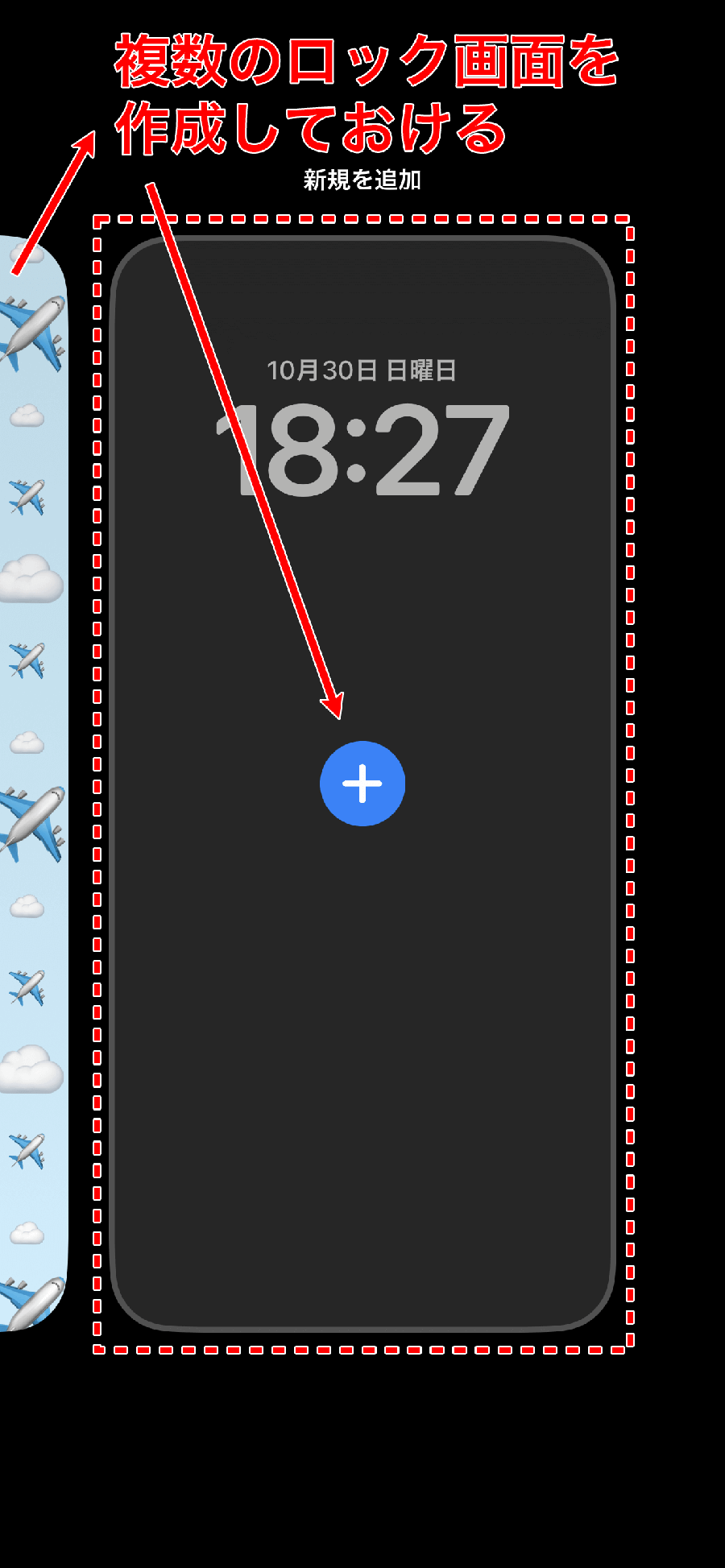
① Face IDやパスコードでロックを解除した状態(ホーム画面には進まない状態)で、画面の何もない部分を指で長押しします。
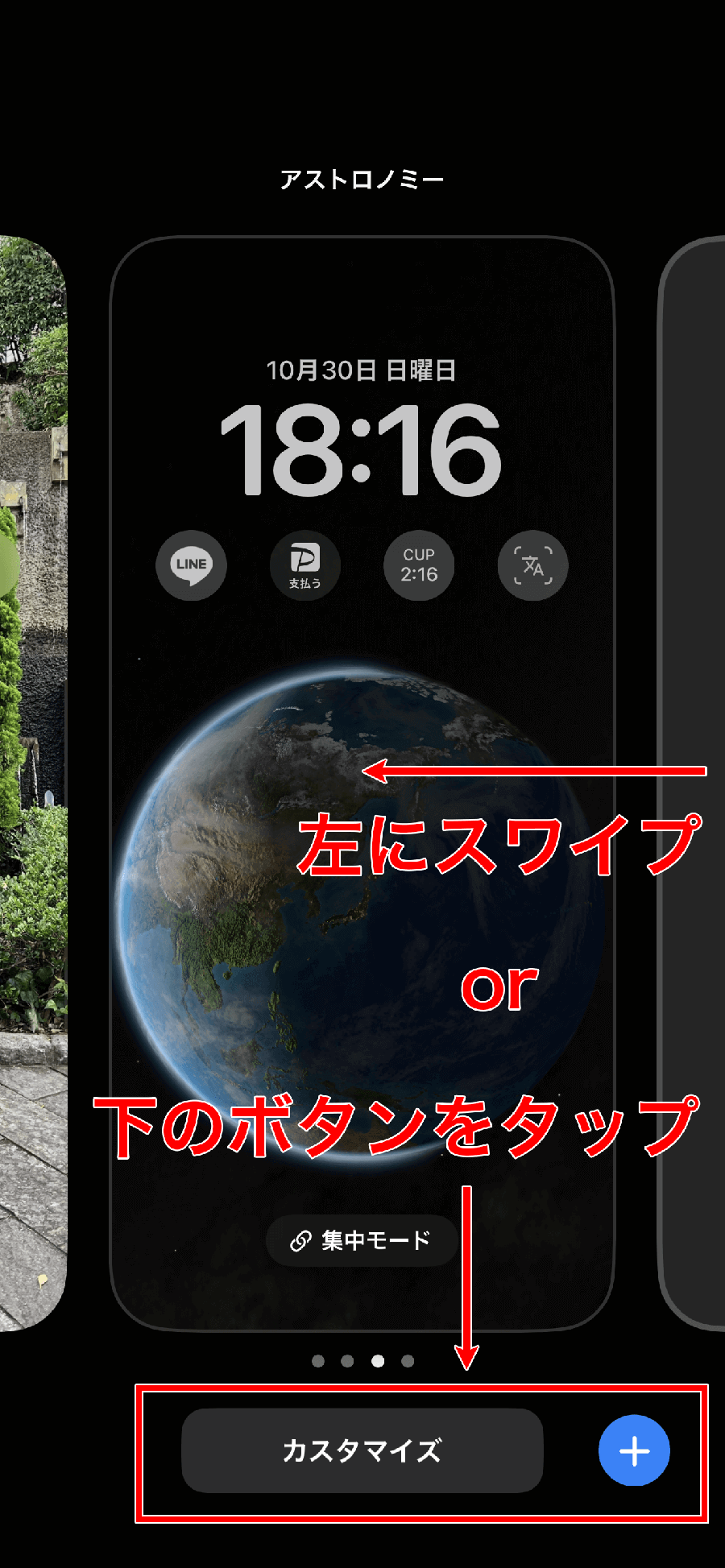
② 画面が縮小表示され、下部に「カスタマイズ」および青い「+(新規追加)」ボタンが現れます。
③ 既存の画面を変更する場合は「カスタマイズ」を、新しいテーマを作成する場合は「+」をタップします。
④ ここで時計部分をタップすると、iOSロック画面のフォント変更やカラーの微調整が可能になります。フォントの太さや色味をスライダーで細かく調整し、背景写真のトーンに合わせた統一感を演出できます。
⑤ 時計の上下にあるエリアをタップすることで、ロック画面ウィジェット追加手順へと進み、バッテリー残量やリマインダー、カレンダーを最大4つまで配置できます。
⑥ 最下部の左右アイコンを長押しすれば、カメラやフラッシュライト以外の機能へロック画面ショートカットの変え方を適用できます。
2. 一般的なAndroid(Google Pixelなど)での壁紙設定
Androidロック画面の壁紙設定方法は、OSの標準仕様である「Material You」デザインにより、壁紙の色調に合わせてシステム全体のアクセントカラーが自動調整される点が特徴です。
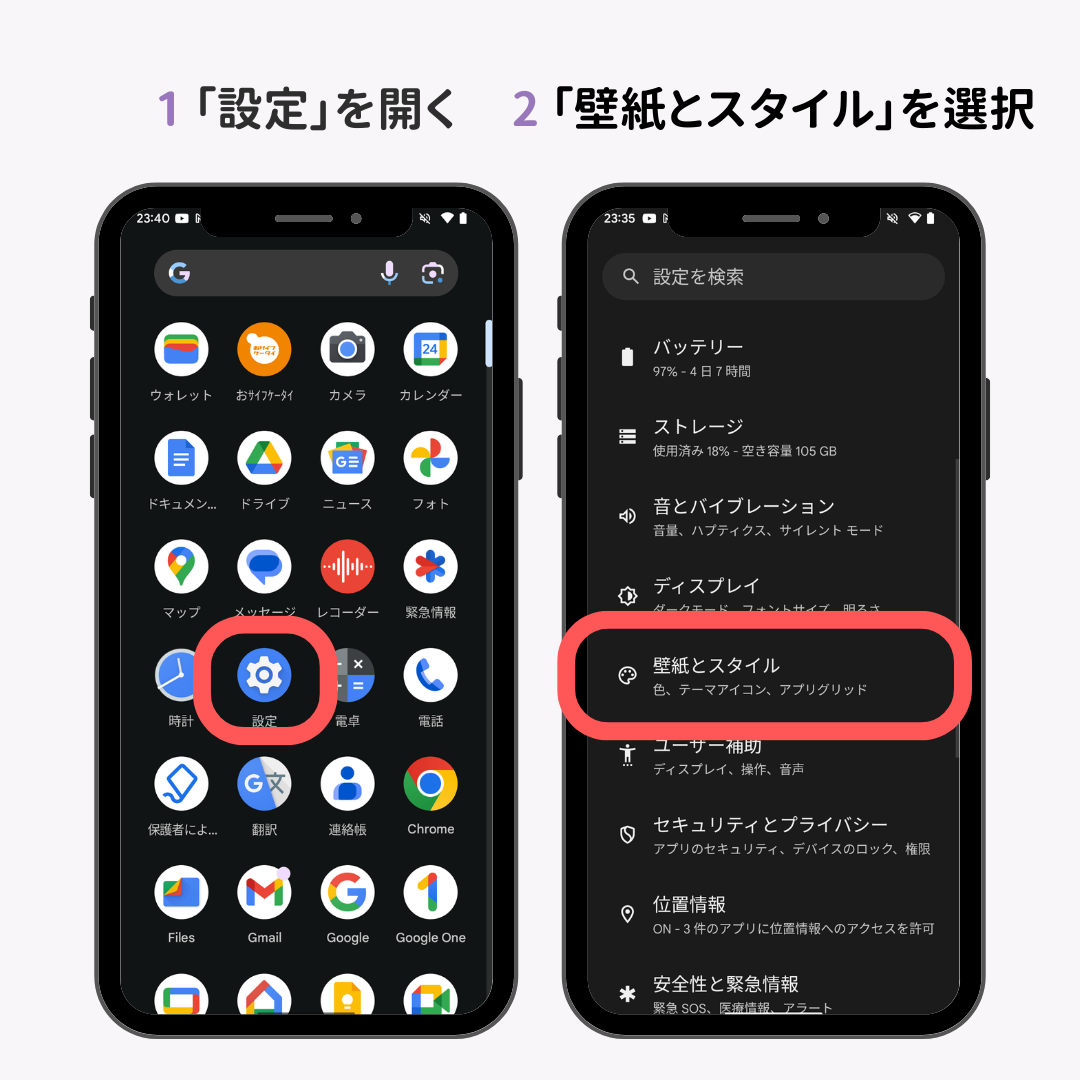
① ホーム画面の空いているスペースを長押しし、表示されたメニューから「壁紙とスタイル」を選択します。
② 「ロック画面」タブを選択し、「壁紙の変更」をタップします。
③ 端末内の写真フォルダ「マイフォト」や、プリセットの風景・幾何学模様から好みの画像を指定します。
④ プレビュー画面で位置や拡大率を指でピンチイン・アウトして微調整し、右上の「完了(または適用)」をタップして「ロック画面に設定」を選択します。
3. Galaxy(One UI)特有の高度なパーソナライズ
国内でも愛用者の多いGalaxyシリーズでは、Galaxyロック画面の変更方法として独自のリッチな編集機能が用意されています。
① ロック画面を長押しして指紋認証等を行うと、リアルタイム編集モードに入ります。
② 壁紙の変更はもちろん、ロック画面の時計の位置変更やサイズ変更、デジタル・アナログ表示の切り替えが自由自在に行えます。
③ 「ダイナミックロック画面」機能をオンにすれば、風景や動物など厳選された高品質画像が定期的に自動更新されるため、手動で画像を探す手間すら省けます。
【比較検証】主要OSにおけるロック画面機能とカスタマイズ自由度
各プラットフォームにおけるカスタマイズ性能の違いを客観的データと編集部の検証に基づいて比較しました。スマートフォンだけでなく、日常業務で併用されるWindows PCの仕様も含めて整理しています。
| 項目 | 詳細・数値データ | 一般的な基準・相場 | 編集部の見解・評価 |
|---|---|---|---|
| Apple iOS | フォント複数種、カラーパレット無段階、ウィジェット枠最大4個 | レイアウト固定型+被写界深度エフェクト | 統一感のある洗練されたデザインが直感的に作れる。時計の配置移動は不可 |
| Google Android | 時計デザイン約8〜10パターン、カラーパレット連動(Material You) | OS標準準拠のミニマルデザイン | 壁紙と全体の色彩調和が自動で美しく整う。カスタマイズはややシンプル |
| Samsung Galaxy | 時計の配置・サイズ・フォント無制限移動、動画壁紙最大15秒対応 | 業界最高峰の自由度(Good Lock連携含む) | 時計を画面の端に寄せるなど、背景画像を邪魔しない配置調整が最も得意 |
| Windows 11 / 10 | Windowsスポットライト(日替わり画像)、スライドショー、天気等の詳細ステータス | PC向け生体認証(Windows Hello)連動保護 | Microsoft公式発表資料にもある通り、セキュリティ層と情報取得画面を兼備 |
【おしゃれ上級者テク】写真シャッフル・動く壁紙・時計位置の裏技
SNSやコミュニティで注目を集めるロック画面おしゃれカスタマイズ最新トレンドを取り入れることで、スマートフォンの愛着はさらに深まります。特に人気の高い3つの応用テクニックを紹介します。
1. 推しやペットをランダム表示する「写真シャッフル」
決まった1枚を選びきれないときに重宝するのが、ロック画面の写真シャッフルやり方です。
iPhoneの場合、新規壁紙の選択画面で「写真シャッフル」を選択し、「シャッフルの頻度」を「タップ時」「ロック時」「毎時」「毎日」から指定します。さらに「手動で写真を選択」から特定のアルバム(推しの画像フォルダなど)を指定すれば、画面を点灯させるたびに異なる表情が表示される贅沢な仕様が完成します。
2. 躍動感を演出する「動く壁紙」の導入
短い動画やLive Photosを活用したロック画面の動く壁紙設定も人気です。iPhoneではLive Photosを設定することで画面点灯時に滑らかなスローモーション動画が再生されます。Galaxyではギャラリー内のショート動画を15秒以内で切り取り、そのままロック画面のアニメーションとして適用可能です。動きのある背景は視覚的な満足度を高めてくれます。
3. 背景の邪魔をしない「時計の位置・フォント変更」
人物やペットの顔の上に時計の数字が重なってしまう問題は、カスタマイズ愛好者の共通の悩みです。iPhoneでは被写体を認識して時計の手前に浮かび上がらせる「被写界深度エフェクト(デプスエフェクト)」を活用することで、文字の重なりをおしゃれな奥行き表現へと昇華できます。一方、Galaxyなど時計自体の移動が許可されている端末では、時計を画面上部の左右どちらかへ寄せることで、被写体のスペースを完全に避ける配置が可能です。
【実態検証】プライバシー保護と利便性の両立|通知非表示の落とし穴
「自分好みの綺麗な画面に仕上げたのに、電車内や職場でLINEやメッセージの私信が丸見えになってしまい恥ずかしい思いをした」という体験談は、SNSの相談掲示板でも頻繁に見受けられます。
利便性とセキュリティを両立させる要となるのが、ロック画面の通知非表示設定です。
・iPhoneの場合:「設定」>「通知」>「プレビューを表示」を「ロック解除時のみ」に設定します。これにより、端末の持ち主が顔を向けて認証を通過した瞬間にだけ通知の中身が展開され、他人の視線を完全に遮断できます。
・Androidの場合:「設定」>「通知」>「ロック画面上の通知」から「プライベートなコンテンツを非表示にする」または「通知を表示しない」を選択します。
デジタル心理学の観点からも、画面点灯のたびに無差別に通知テキストが視界に入ると、脳が過度な情報処理を強いられ集中力が削がれることが指摘されています。プライベートな境界線(バウンダリー)を守るためにも、プレビュー非表示の徹底が推奨されます。
【トラブル解決】ロック画面が変更できない原因と対処法
手順通りに進めても「保存ボタンが押せない」「画像が反映されずに初期状態へ戻ってしまう」というトラブルに直面することがあります。代表的なロック画面が変更できない原因と対処法を整理しました。
・会社の業務用プロファイル(MDM)による制限:
会社支給の端末や、個人のスマホに業務アプリを導入してMDM(モバイルデバイス管理)が適用されている場合、セキュリティポリシーによって壁紙の変更が一括禁止されているケースがあります。この場合は個別設定の解除はできません。
・内部ストレージ容量の極端な枯渇:
端末の空き容量が数百MB以下に逼迫していると、壁紙のキャッシュ生成や高解像度画像のレンダリングに失敗し、設定がキャンセルされる事象が発生します。不要な動画やアプリを削除して空き容量を確保してください。
・OSの一時的なグラフィックバグ:
長期間再起動していない端末では、UI描画プロセスがフリーズしている場合があります。端末の再起動を行うだけで、問題なく設定が完了するケースが全体の半数以上を占めます。
【プロの結論】カスタマイズに向いている人・標準維持が無難な人の判断基準
ロック画面のパーソナライズは魅力的ですが、すべてのユーザーに過剰なカスタマイズが適しているわけではありません。自身の利用スタイルに照らし合わせて最適な運用を選択してください。
【積極的にカスタマイズすべき人】
・推し活や家族の写真をモチベーションとして日々の活力を得たい人
・次の予定や天気をロック解除なしで1秒で確認し、タイムパフォーマンスを高めたい人
・自分の好みの配色やフォントでスマートフォンの所有欲を満たしたい人
【標準またはシンプルな設定が無難な人】
・バッテリーの消耗を1%でも抑えたい人(常時表示や動く壁紙は微弱ながら電力を消費します)
・画面を開くたびに余計な情報が入ることで集中力が途切れるのを防ぎたい人
・業務中などフォーマルな場でスマホ画面が周囲の目に触れる機会が多い人
【ロック画面の変え方】に関するよくある質問(FAQ)
Q1:ロック画面とホーム画面で別々の画像を設定することはできますか?
A1:はい、可能です。iPhoneでは壁紙設定完了時に「壁紙のペアを設定」ではなく「ホーム画面をカスタマイズ」を選択することで、ホーム画面側だけ単色・グラデーション・ぼかし・別画像に指定できます。Androidでも設定適用時に「ロック画面のみ」「ホーム画面のみ」を個別に指定可能です。
Q2:ロック画面の時計が写真の被写体に被ってしまいます。消すことはできますか?
A2:時計そのものを完全に非表示(削除)にすることは、誤認防止やOSの基本設計上、標準機能ではできません。ただし、Galaxyなどの一部機種では位置を画面の隅へ移動できるほか、iPhoneでは「被写界深度エフェクト」を有効にすることで、被写体の背後に時計を自然に潜り込ませる配置が可能です。
Q3:パソコン(Windows 11)のロック画面の画像はどうやって変えますか?
A3:Windows 11の場合、「スタート」>「設定」>「個人用設定」>「ロック画面」を開きます。「ロック画面をパーソナライズ」のドロップダウンから「画像」「スライドショー」「Windows スポットライト」のいずれかを選択することで、好きな写真や日替わりの美麗な風景画像に簡単に変更できます。
Q4:ウィジェットを配置するとバッテリーの減りは早くなりますか?
A4:天気予報や株価など、バックグラウンドで頻繁に位置情報やネットワーク通信を行うウィジェットを多数配置すると、わずかですが消費電力は増加します。バッテリー持ちを最優先する場合は、バッテリー残量表示など通信を伴わない軽量なウィジェットのみに絞るのが効果的です。
まとめ:毎日見る画面だからこそ最適なバランスで設計しよう
スマートフォンのロック画面は、自分だけの世界観を表現するキャンバスであると同時に、必要な情報へと瞬時にアクセスするための機能的なダッシュボードでもあります。長押しによる直感的な操作や写真シャッフルの導入によって、設定のハードルは劇的に下がりました。
視覚的なお気に入り要素を詰め込みつつも、通知のプライバシー管理やバッテリーへの配慮を怠らないことが、快適なスマホライフを維持するための鍵となります。まずは画面を長押しして、お気に入りの1枚をセットすることから始めてみてください。 (出典: ロック 画面 の 変え 方(Yahoo!ニュース))
テクノロジーやライフスタイル領域を中心に執筆活動を行っています。趣味は写真撮影と旅行です。
